
11 Jun 2026
Post by Gemma
介紹
將 Windows 7 電腦還原至原廠設定是解決系統故障和清理電腦的有效手段。這個過程不僅可以讓系統恢復至初始狀態,還能解決許多由長時間使用帶來的問題。了解還原的理由和準備工作,將幫助你在最佳時機進行這項操作。
為什麼要還原電腦至原廠設定
多數人選擇還原電腦至原廠設定是為了消除因病毒、系統錯誤或軟體衝突等問題造成的困擾。此外,如果計畫出售或轉讓電腦,進行還原可以確保個人資料不被洩漏。同時,還原至原廠設定也是提升電腦效能的一種途徑,能夠通過清理系統來加快運行速度。
還原前的準備工作
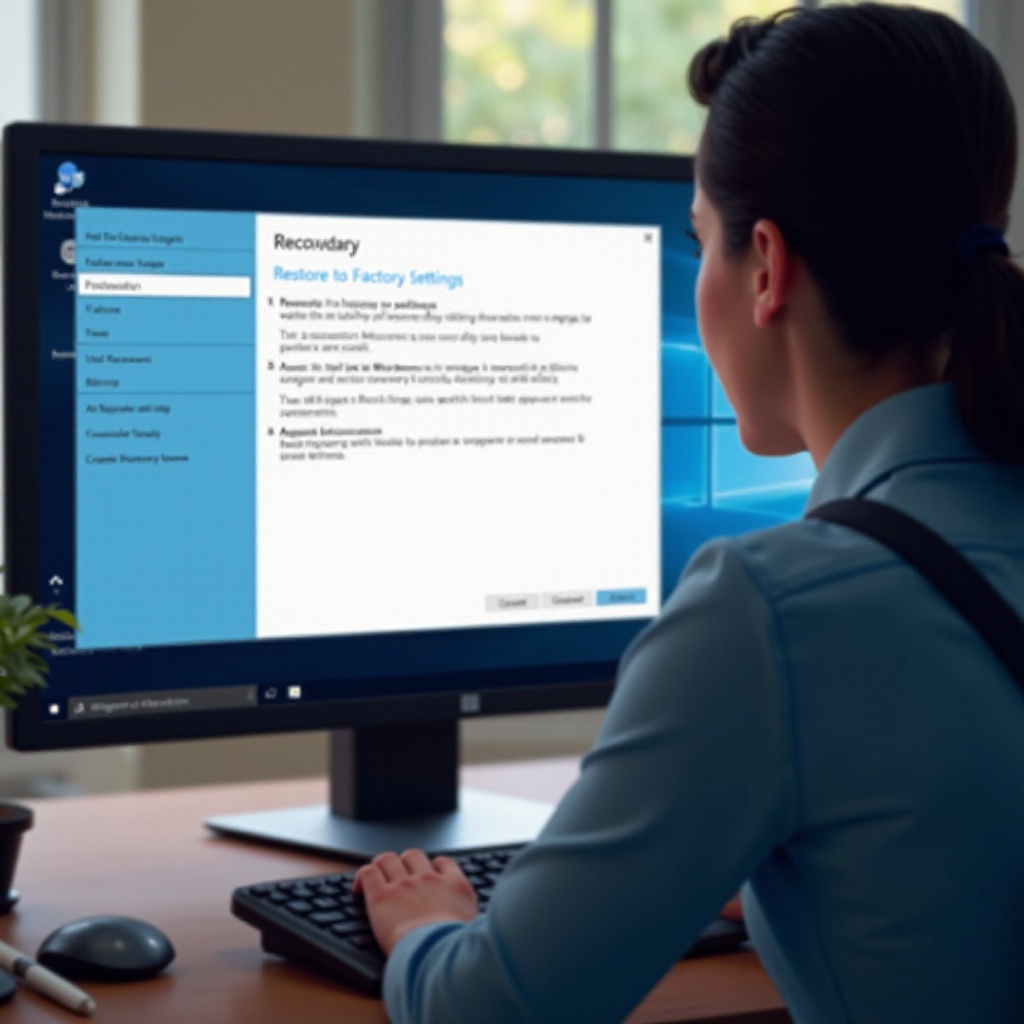
在進行還原之前,必須做好以下幾個步驟,以確保還原過程順利並保護重要的資料:
- 備份重要檔案:將所有重要的文件、照片和其他個人資料備份到外部儲存設備或雲端。
- 檢查系統需求:確認電腦有足夠的電池電量或者穩定的電源連接,以防止還原過程中電源中斷。
- 準備安裝媒體:對於某些電腦,可能需要使用安裝光盤或 USB 來輔助完成還原,務必提前準備充分。
有了充足的準備後,我們可以進入 Windows 7 切換介面進行還原。
使用 Windows 7 系統內建工具還原
利用 Windows 7 提供的系統修復功能,還原作業變得更加便捷。以下是詳細步驟:
- 進入系統恢復選項:重啟電腦,並在開機時依序按下 F8 鍵,從選單中選擇‘Repair Your Computer’。
- 選擇適合的還原選項:進入系統修復後,選擇‘System Restore’,並根據畫面上的指示完成操作。
- 完成還原程序:確認所有步驟後,系統會自動開始執行還原。在此過程中,必須確保電源不被中斷。
完成主要的還原步驟後,為確保系統運行順暢,應進行一系列的系統優化工作。
還原後的系統優化步驟
電腦重置完成後,需要執行以下優化步驟來確保系統運行良好,並為未來使用打造穩固的基礎:
- 驅動程式更新:檢查並更新所有硬體驅動程式,以確保其與新系統的兼容性。
- 安裝必要軟體:重新安裝日常所需的應用程式,如網頁瀏覽器、辦公軟體等,確保使用上的便利。
- 系統安全設定:啟用防病毒軟體和防火牆,設定自動更新來保護系統的安全性。
完成這些步驟後,系統效能將明顯提升,並能讓電腦長期保持良好的運行狀態。
結論
電腦還原至原廠設定是一種多功能且有效的解決方案,不僅能解決系統故障,也能在準備出售時保護個人資料。透過以上的步驟,你已經能穩妥且有效地完成這一過程。建議定期備份資料和保持系統更新,以延長電腦的使用壽命並保障其運行效能。
常見問題解答
還原出廠設定後可以恢復已刪除的資料嗎?
還原至原廠設定會清空電腦上的所有資料,因此恢復已刪除的資料非常困難,還原前請務必做好資料備份。
如果沒有安裝光盤,該如何進行還原?
許多電腦有內建的隱藏系統分區,即使沒有安裝光盤也能啟動還原,開機時可使用 BIOS 快鍵進入恢復模式。
如何防止未來需要再次還原?
保持系統更新、安裝可靠的防病毒程式、定期清理不必要的檔案和軟體,這些都能有效減少未來的還原需求。