4 Jun 2026
Post by Gemma
引言
將 iPad 連接至電腦螢幕既能開闢新的操作疆域,又能提高您的工作效率。無論您是在家工作,還是需要在辦公室創造多螢幕的環境,瞭解如何高效地連接 iPad 和電腦螢幕是一項不可或缺的技能。本文將從相容性到具體設置步驟,全面解析各種連接方法,助您創造出理想的工作環境。
iPad 與電腦螢幕的相容性
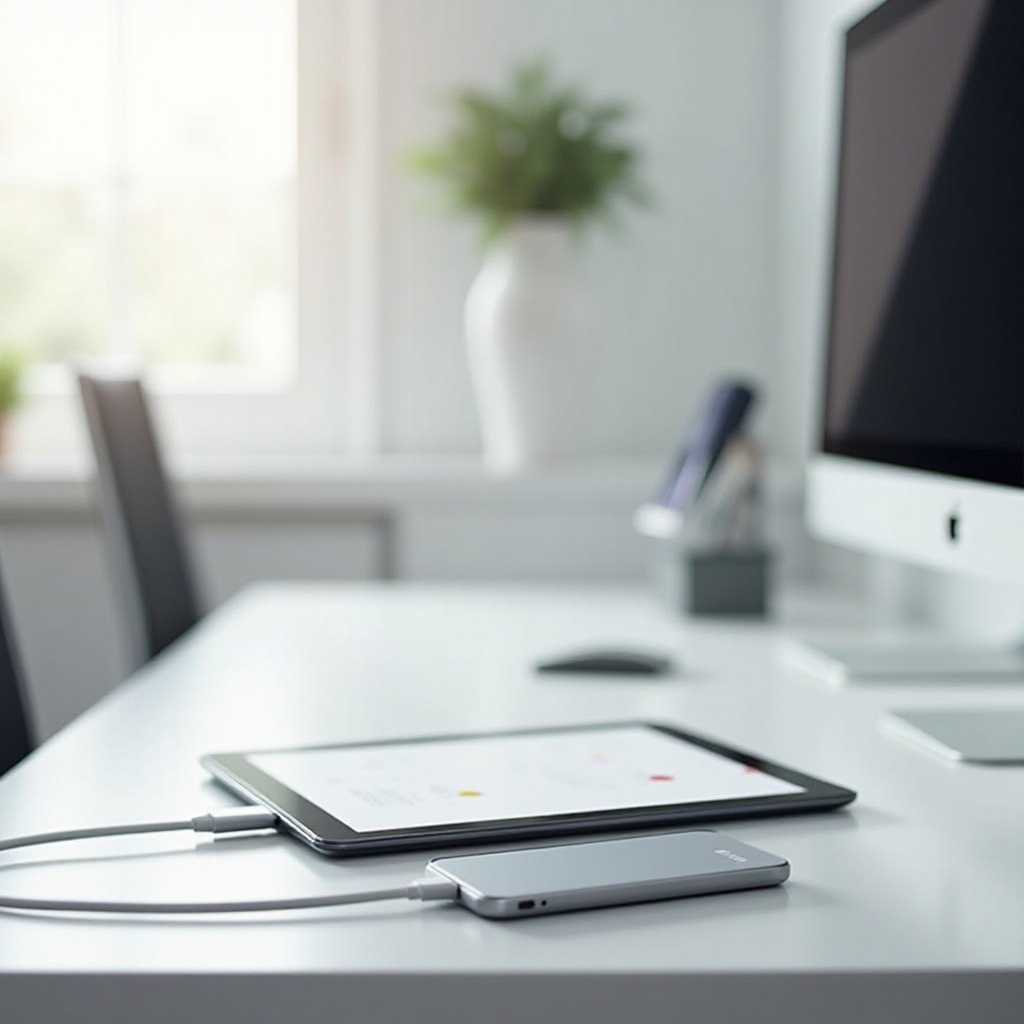
在著手操作前,了解設備的相容性至關重要。
– 支援的 iPad 型號:並非所有 iPad 型號都能與電腦螢幕無障礙連接。詳查您的 iPad 型號之規格,確保其支持如 Sidecar 等新功能。
– 電腦螢幕的要求:選擇合適的顯示器,支援高解析度和足量輸入接口,能確保流暢的顯示效果。
在確定了相容性之後,我們將進一步探討如何選擇适量的連接方式。
連接方式選擇
選擇合適的連接方式取決於你的使用情境和個人需求。一般來說,以下兩種方式可以有效地將 iPad 與電腦螢幕連接:
1. 有線連接:選擇 Lightning to HDMI 或 USB-C to HDMI 轉接器,保證穩定可靠的連接,尤其是在需要長時間操作時。
2. 無線連接:方便且不受纜線約束,使用 AirPlay 或 Sidecar 等功能,可以自由地將 iPad 內容投射至電腦螢幕。
每種方式皆有其自身的優劣,選擇合適的方式後,我們將朝著完成設置的方向邁進。
詳細設置步驟
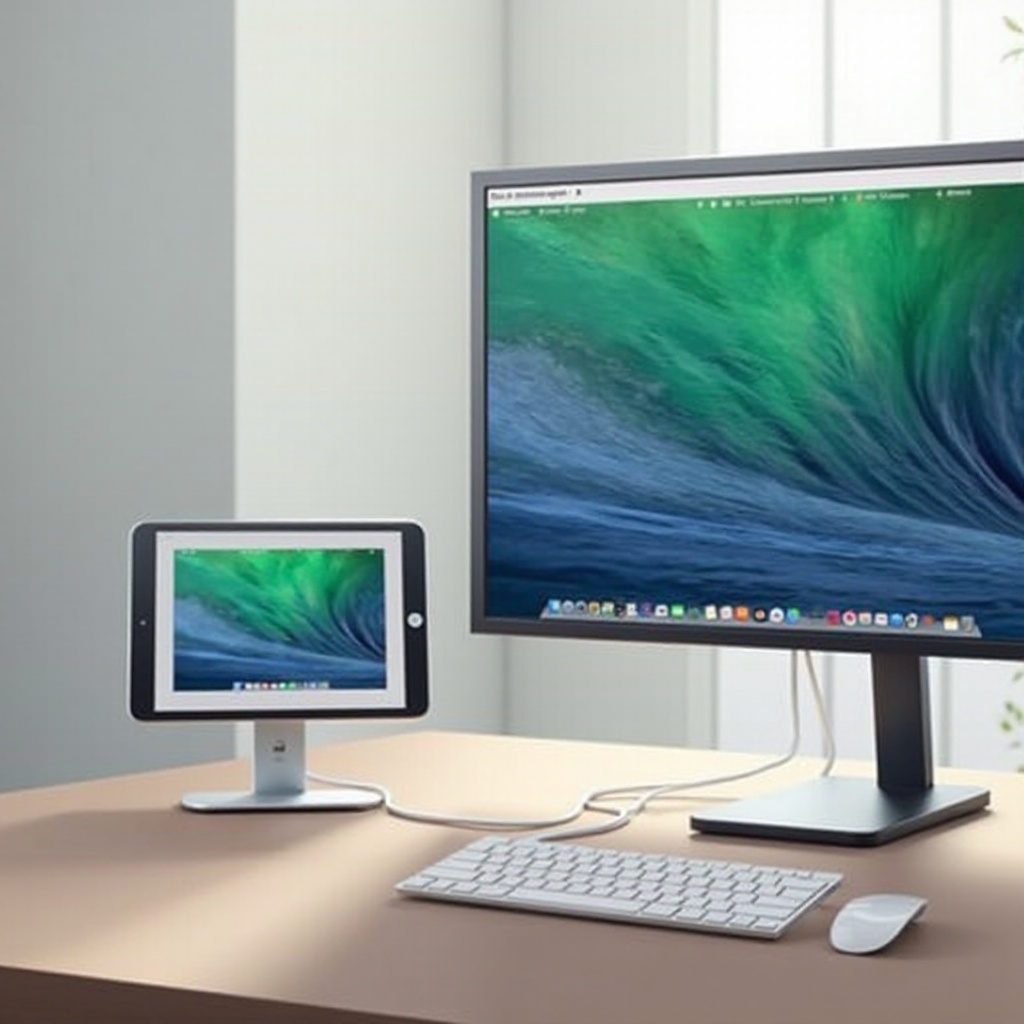
一旦選擇了連接方式,按照以下步驟進行設置,確保您的iPad和電腦螢幕無縫兼容。
– 使用 Sidecar 進行連接:這是 Apple 的創新功能,讓 iPad 可以直接兼容支持 macOS Catalina 及以上版本的 Mac。您可以在 Mac 的系統偏好設定中尋找 Sidecar 來進行設置。
– 以第三方應用程式協助連接:若您使用的是 Windows系統,Duet Display 或 Luna Display 是一流的選擇,這些應用提供簡便穩定的多螢幕支持。
設置過程中可能遇到一些常見問題,以下是一些解決方案:
– 檢查您的應用程式是否為最新版本,若未能連接,可以嘗試更換纜線或進行系統更新來解決問題。
在成功設置後,您將擁有多一個螢幕,提高您的工作效率和創造力。
提升工作效率的技巧
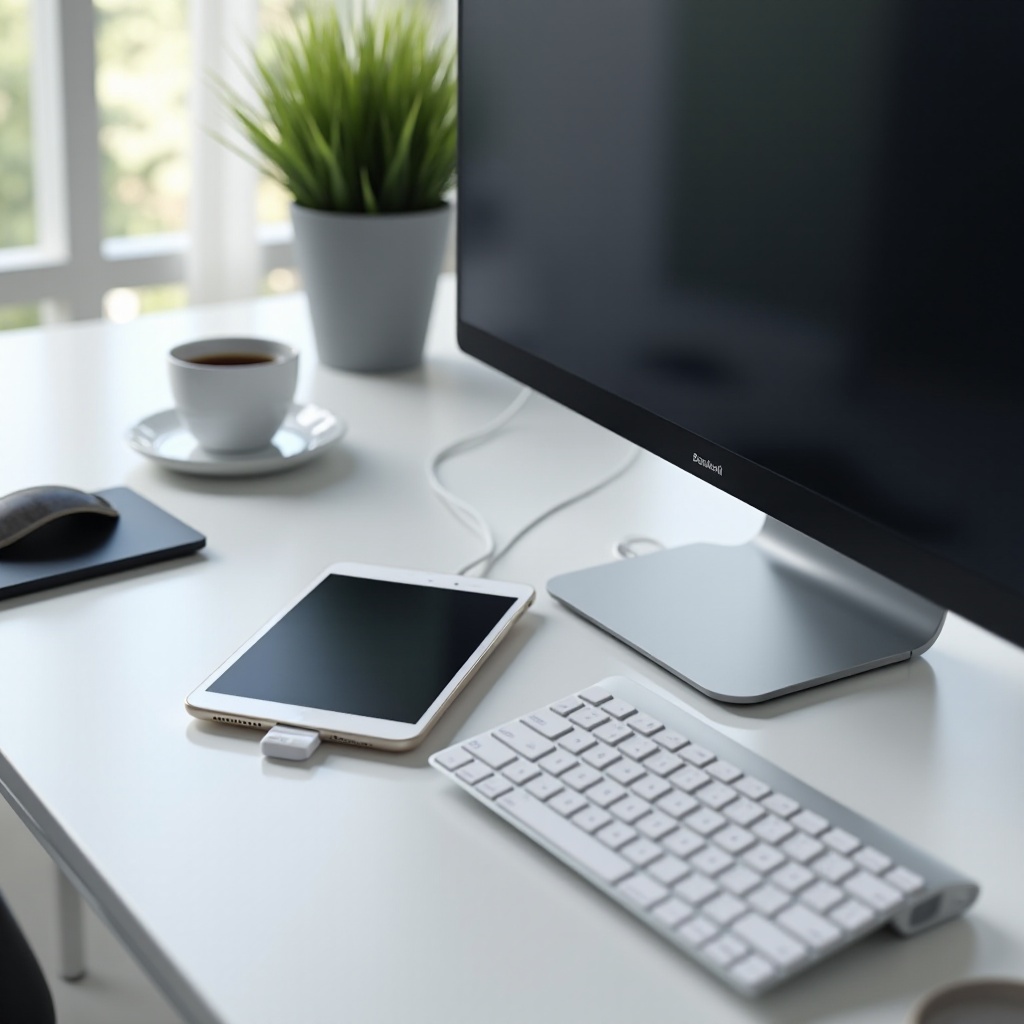
利用多螢幕環境,不僅能夠擴展視覺範圍,更能有效地提升工作效率。透過以下技術和工具,讓您的工作空間更具效率:
– 跨螢幕多任務處理:以多螢幕進行多任務處理,如將視訊會議和文件編輯同時進行,將有助於您的組織和操作。
– 推薦的生產力應用:GoodNotes 和 Notability 是備受推崇的應用程式,能夠即時同步筆記並與電腦互動,確保工作流程順暢無阻。
配置完成後,您便擁有了一個高效的多螢幕工作環境。讓我們以心得結論作為收尾。
結論
iPad 接電腦螢幕可以通過有線和無線兩種主要方式來完成。確保設備的相容性和應用程式的最新版本,您便能充分享受多螢幕所帶來的工作便利性,創造出效率與舒適並存的工作空間。
常見問題解答
如何判斷我的 iPad 是否支持連接到電腦螢幕?
確認您的 iPad 型號能支持最新版的 iPadOS,並查看在設置中是否提供如 Sidecar 或顯示鏡像功能。
無線連接不穩定時有什麼解決方案?
建議在網絡穩定的環境下進行連接,或者嘗試不同的應用程式,如 Duet Display,以改進連接品質。
哪些應用程式可以改善連接體驗?
Duet Display 和 Luna Display 是改善連接體驗的絕佳選擇,這些應用提供便捷的設置和可靠的連接性能。