7 May 2026
Post by Gemma
簡介
要將Android手機的屏幕投影到更大的電腦螢幕上,可以顯著提升觀賞體驗和工作效率。不論是分享照片、進行影片播放或是工作簡報,這項技術對於各類使用場景都十分便利。本文將詳細介紹這一過程的每個步驟,使您能夠輕而易舉地完成屏幕投影。
準備步驟
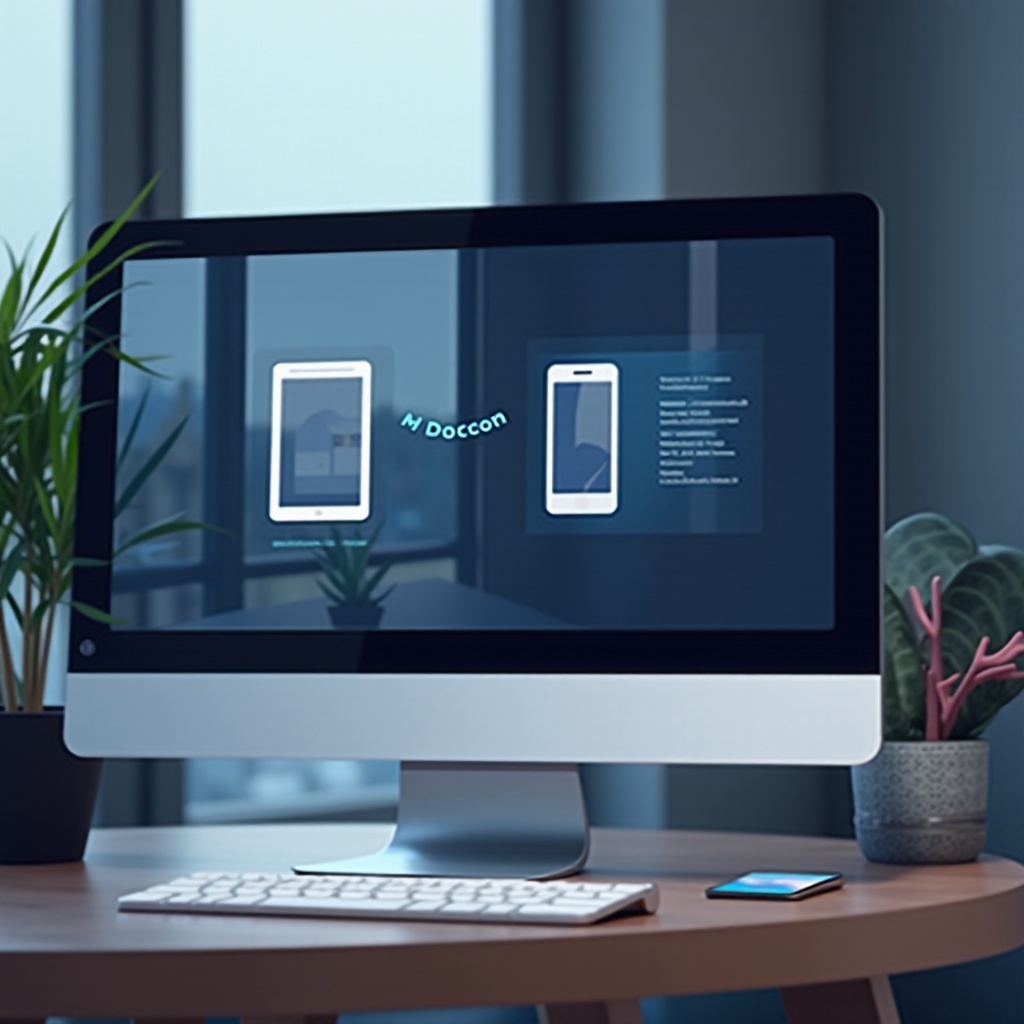
在開始進行設置之前,首先需要確認您手中具備了適當的硬體和軟體。針對投影過程,以下是您需要準備的工具和設備:
- 硬體需求:
- 一部運行穩定的Android手機。
-
一台可以連接至相同網絡的電腦。
-
軟體需求:
- 最新版本的Android系統。
-
支持投影功能的應用程式,例如Google Home。
-
系統需求:
- 手機和電腦必須在同一WiFi網絡下,以確保穩定的無線通訊。
一旦這些條件準備就緒,您即可著手進行手機投影至電腦的設置。
使用內建功能進行投影
Android手機通常配備了內建的投影功能,這使得初次設置變得相對簡單。
1. 打開設置:進入手機的’設置’選單。
2. 尋找投影功能:在設置中,選擇’顯示選項’或’Device Connection’(設備連接)。
3. 啟用投影:找到“投影”功能後,將其開啟。
4. 選擇目標設備:選擇您的電腦作為可以接受投影的設備。
通過這些簡單的步驟,您可以快速實現屏幕投影。如果投影過程中遇到問題,可能需要檢查設備的網絡連接,以確保所有裝置互通。
第三方應用程式的應用
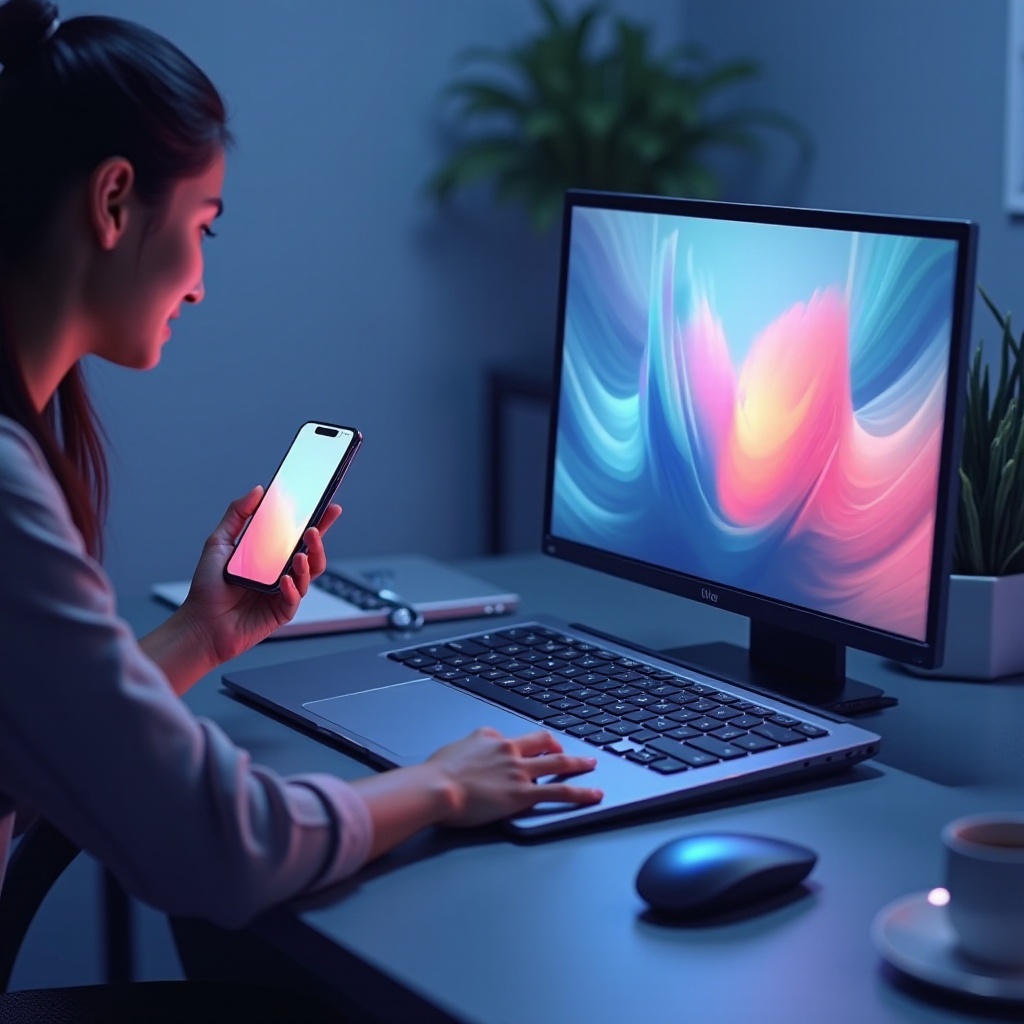
對於無法滿足要求的情況,或者需要更先進功能的用戶,第三方應用程式提供了強大的支持。
- 推薦應用:ApowerMirror、Vysor等應用程序這些都能提供跨平台支持,還有螢幕錄影等額外功能。
- 安裝和設置指南:
- 從Google Play商店下載並安裝所選應用程式。
- 啟動應用並按照提示進行設置,通常需要允許應用訪問設備。
- 在電腦上也安裝相應的應用程式,然後連接手機與電腦。
這些應用通常具有非常直觀的使用者介面,易於操作,能夠提供更多的自定義選項及功能,增強使用者體驗。
無線投影方法
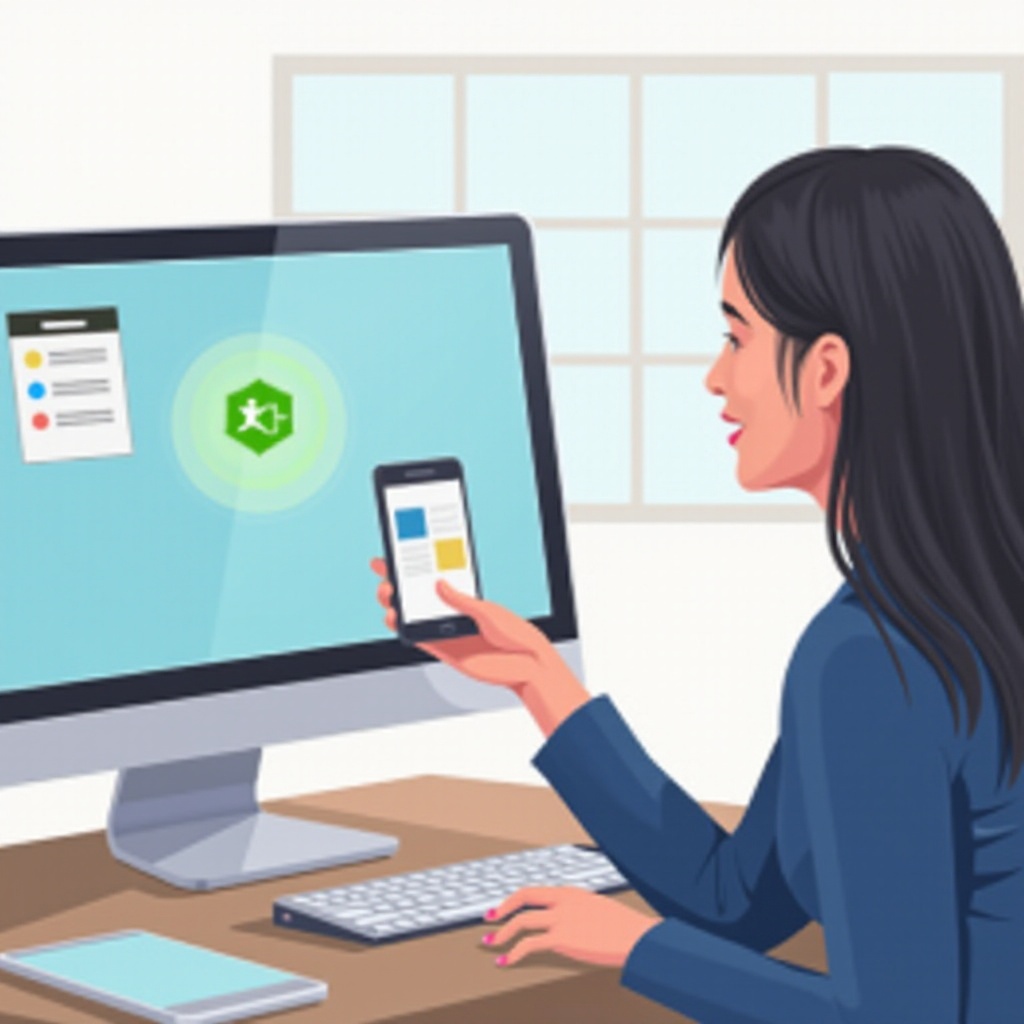
對於尋求極致便利的用戶來說,無線投影方法提供了一種靈活而高效的解決方案。這些方法讓您在不需額外設備的前提下,實現快速投影。
- WiFi直連技術:
- 可以利用WiFi直連,實現無需電纜的手機與電腦屏幕投影。
-
在手機的設置中啟用’WiFi直連’功能,然後選擇可用的電腦來做連接。
-
使用Miracast或Chromecast:
- Miracast:適用於可以支援Miracast技術的電腦,啟動後自動搜索並連結可用裝置。
- Chromecast:只要將Chromecast設備插入電腦,並通過Google Home應用即可進行投影操作。
這些技術解決方案讓設備的行動性大大增強,同時也簡化了操作過程。
結語
學習如何將Android屏幕投影到電腦,可以提升使用設備的靈活性和便捷性。從內建功能到使用第三方應用,乃至於無線技術的運用,每種方法都有其獨特優勢,可以根據您的需求具體選擇最合適的解決方案。希望本指南可以幫助您成功應用這一技術,並從中獲益。
常見問題解答
如何解決連接問題?
若遇到連接問題,檢查網路連接是否穩定,並重啟手機與電腦的網路服務。若問題依舊,嘗試重置設備的設置。
如果投影品質不佳怎麼辦?
投影品質差通常是由於網路擁擠或者設備效能不足所致。建議減少網路負載或降低顯示解析度以改善畫質。
哪些設備支持這些方法?
大多數現代Android設備以及運行Win10或更高版本的電腦都支持上述投影方法。請確保設備支持相關技術標準。