
6 Jan 2026
Post by Gemma
引言
學習如何在 Windows 10 系統上安裝 macOS,可以為您的電腦帶來多元化的操作體驗。不僅可以讓您享受 macOS 的獨特功能,還能在不同系統間靈活地切換。這篇指南將帶領您從基礎的預備工作開始,直到完成系統的安裝。

設備與需求準備
在進入安裝程序之前,確保您具備完成此任務的所有必要資源和設備,是成功的關鍵。
- 硬體要求:首先,檢查您的電腦是否符合最低硬體規格:Intel 處理器、至少 8GB 的 RAM,以及足夠的硬碟空間。為了獲得最佳效能,使用 SSD 是優選。
- 下載所需軟體:獲取最新版本的 UniBeast 和 MultiBeast 這兩個工具來協助創建 USB 安裝介質,並安裝所需的驅動程式。
- 檔案與資源準備:從 App Store 獲得一個合法的 macOS 系統安裝映像檔。
以上的準備工作完成後,您已經可以著手進行安裝工具的創建。
安裝工具的創建
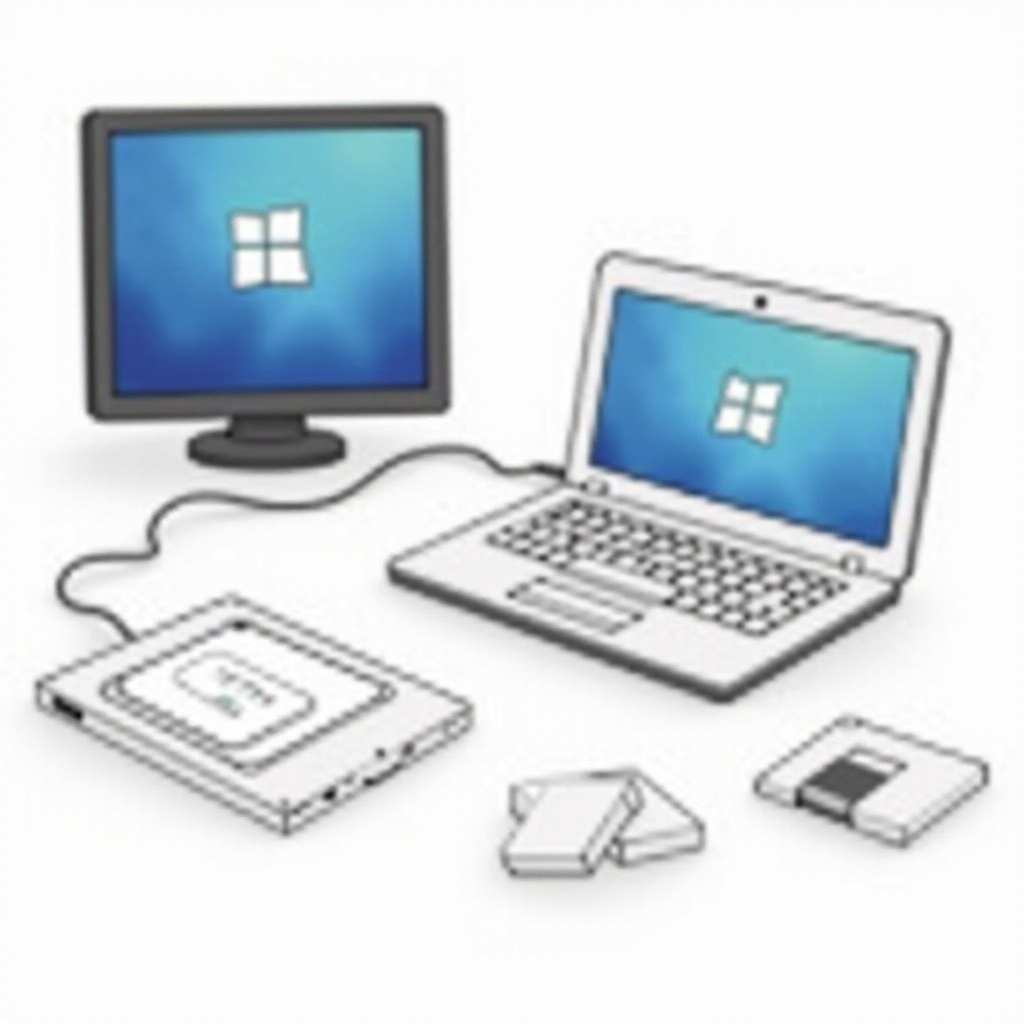
設備準備好之後,接下來需要製作一個可啟動的 USB 安裝器。這一步是整個過程中不可或缺的一部分。
- 創建 USB 安裝器:使用容量至少 16GB 的 USB 裝置,並將下載的 macOS 安裝包寫入其中。
- 使用 UniBeast 工具:運行 UniBeast 並依照提示,選擇您的 USB 資訊及 macOS 版本,設定即可完成。
這些步驟將確保您做好系統安裝的準備,從而順利進行下一階段。
BIOS 和系統設置
許多電腦需要調整 BIOS 設定,以確保能夠正確啟動 macOS 安裝程序。
- BIOS 設定調整步驟:
- 開機時按下 Delete 或 F2 進入 BIOS 設定。
- 將 SATA 模式設為 AHCI。
-
禁用 VT-d、Secure Boot 和 Fast Boot。
-
啟動順序的配置:將您的 USB 設備設為第一啟動項,這樣可以從它進行系統啟動。
調整完 BIOS 配置後,您已經可以開始進行系統的安裝。
開始 macOS 安裝程序
所有初步設定都完成後,即可在 Windows 10 電腦上開始 macOS 的安裝程序。
- 引導進入安裝界面:重啟電腦並從 USB 裝置啟動,進入 Clover 選單。
- 選擇正確的安裝選項:從 USB 啟動進入 macOS 安裝界面,選擇目標磁碟進行系統安裝。
- 完成安裝的注意事項:選擇 APFS 作為磁碟格式,並保持安裝過程中的數據穩定性。
此過程需時不等,確保耐心等待安裝完成後,方可進入系統優化階段。
安裝後的系統優化
成功完成系統安裝後,進一步進行系統優化有助於提升使用體驗。
- 驅動程式更新:使用 MultiBeast 安裝必要的驅動程式,確保網路、音效等功能正常工作。
- 系統性能調整:定期更新 macOS 和驅動程式,以確保系統總能保持最佳效能。
這一階段的工作能使您的 Hackintosh 系統運行流暢而可靠,為後續使用助一臂之力。
常見問題與解決方案
在安裝過程中難免會遇到技術問題,以下是幾個常見問題與其解決方法:
- 安裝錯誤的排除:若安裝中途中斷,檢查 USB 安裝器或 BIOS 設定是否存在錯誤。
- 啟動問題修復:系統無法啟動時,請檢查您的 Clover 設置或嘗試不同版本。
- 兼容性問題探討:某些硬體可能不被支援,需檢查是否為支持列表中的組件。
通過這些指導可以減少和消除執行過程中的障礙,確保安裝流程順利進行。
結論
在 Windows 10 上安裝 macOS 是一項富有挑戰性且回報豐厚的任務,需有耐心和細心才能完成。本文為您提供的詳細步驟和解決方案,應能幫助您順利實現從安裝到優化的全過程。希望您能充分利用這一指南,享受雙系統所帶來的便利及多元體驗。
常見問題解答
Windows 10 上安裝 macOS 合法嗎?
安裝 macOS 在非蘋果硬體上可能違反蘋果用戶協議,建議遵守其使用條款。
哪些工具最適合用於安裝?
UniBeast 和 MultiBeast 是目前最推薦的工具,支持多個 macOS 版本的安裝。
可以在任何 Windows PC 上安裝 macOS 嗎?
並非所有 Windows PC 均支持 Hackintosh,選擇硬件需相較蘋果設備,以提高成功率。

