
30 Jul 2026
Post by Gemma
介紹
正確安裝電腦風扇是確保系統穩定和硬體長壽的基礎。電腦在運行時產生的熱量需要有效的散熱機制來控制,否則可能導致過熱降速及硬體損壞。本文將介紹核心知識,包括選擇適合的風扇及安裝步驟,讓您能有效地保護您的電腦。
為什麼需要正確安裝電腦風扇
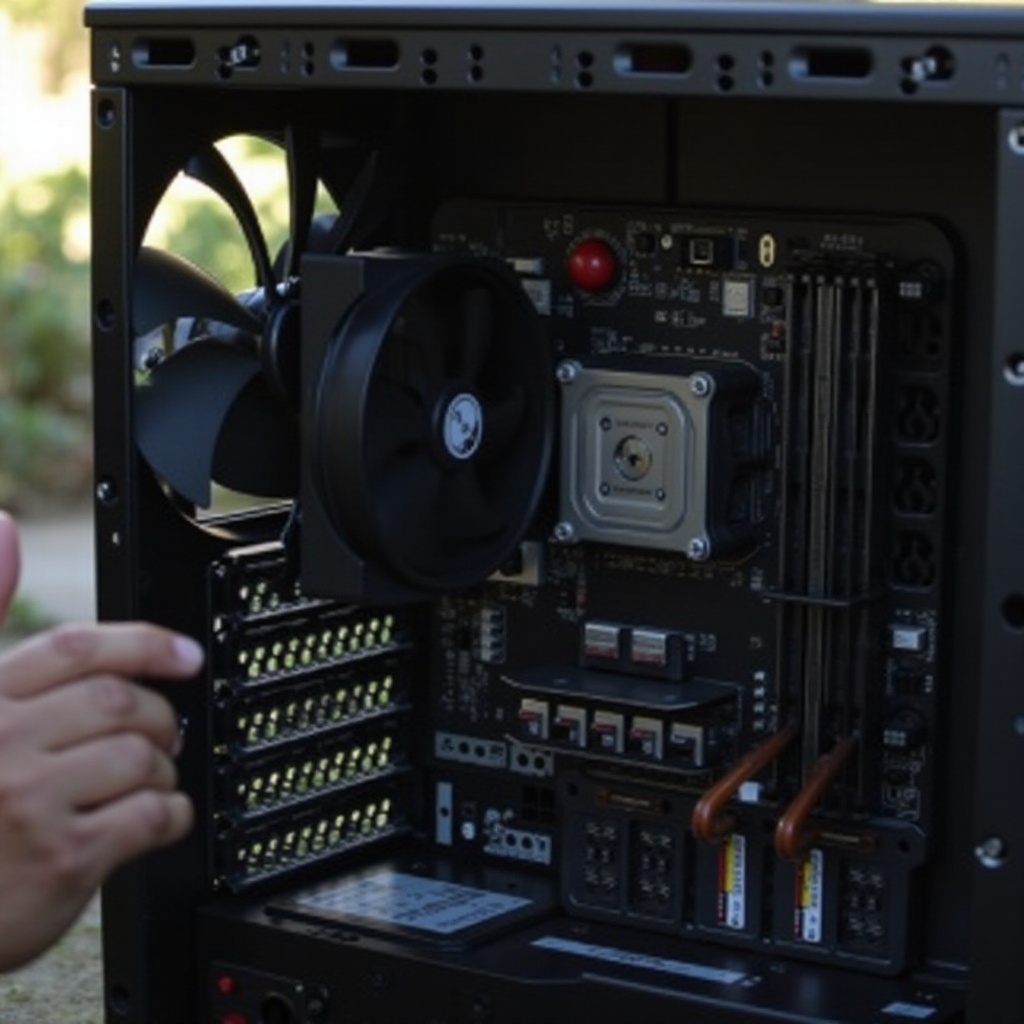
正確安裝電腦風扇可以預防許多常見問題,例如系統過熱、運行緩慢、頻繁死機等。不僅僅是降溫,風扇還能通過維持適當溫度來保護內部硬體零件免受熱損。另外,安裝得當的風扇也能降低噪音,提升用戶的日常使用體驗。因此,為了保持系統的高效運行,進行正確的風扇安裝顯得尤為重要。
選擇合適的風扇是安裝過程中的第一步,對於確保電腦穩定高效運行非常關鍵。
選擇適合的電腦風扇
選擇電腦風扇時,以下幾個因素值得考慮:
– 風扇類型: 常見類型包括機箱風扇、CPU風扇和GPU風扇。不同的用途與需求需要選擇相應的風扇類型。
– 性能與需求: 風扇的轉速與氣流量應根據電腦的硬體需求來選擇,以確保散熱效率。
– 噪音水平: 一些風扇雖然性能優越,但可能噪音較大,因此必須平衡性能與舒適度。
掌握風扇選擇的要點後,我們進入實際安裝步驟。

電腦風扇安裝步驟
安裝新風扇,需按以下步驟進行:
- 準備工作: 確保電腦處於關機狀態,並斷開電源。準備好所有需要的工具,例如螺絲刀和固定螺釘。
- 拆卸舊風扇: 打開機箱,卸下舊風扇的螺釘,並小心拔下電源連接線。
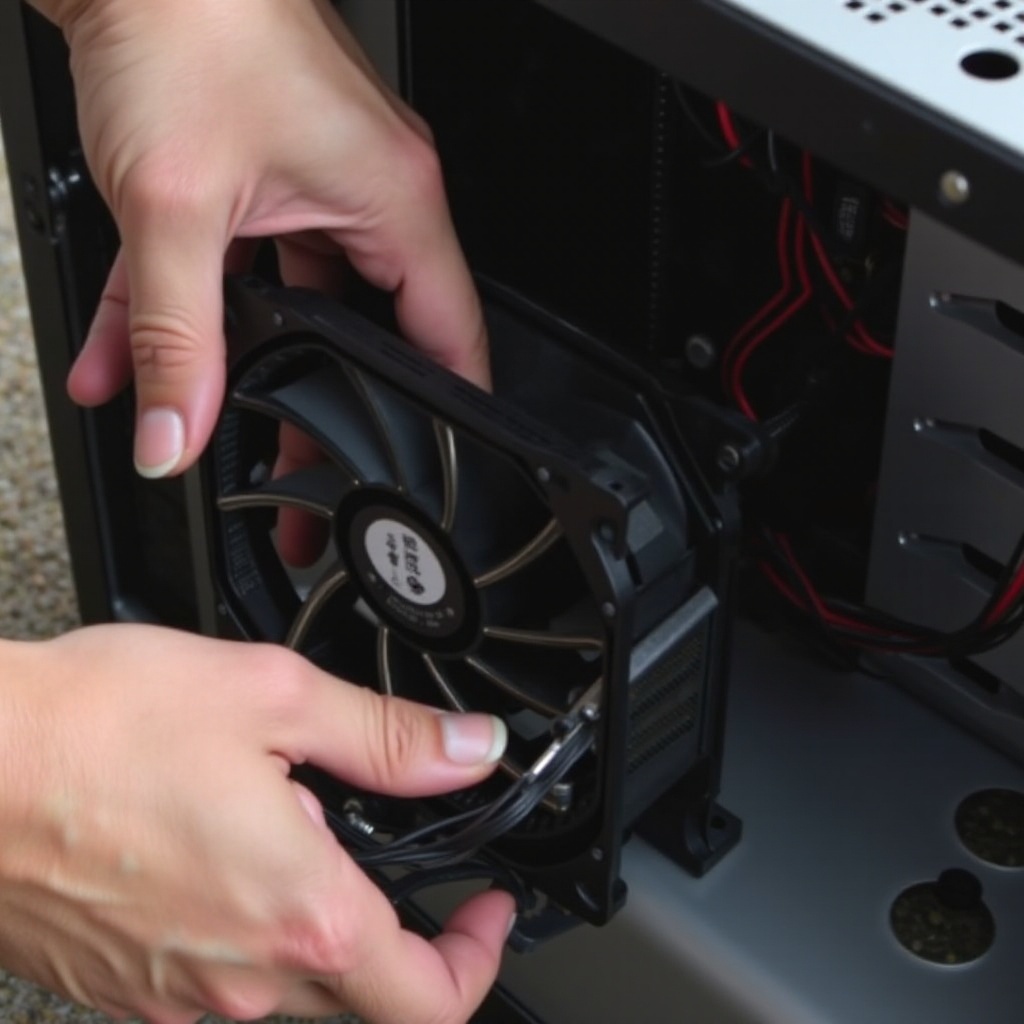
- 安裝新風扇: 將新風扇放置在正確的位置,使用適當的螺釘固定,然後重新連接電源線。請確保風扇葉片不被卡住且能自由旋轉。
在風扇安裝完畢後,下一步便是確認其運作情況。
如何測試風扇運行狀況
要確保風扇正常運行,可以通過以下措施進行檢查:
- BIOS檢查: 啟動電腦後快速進入BIOS設置,查看風扇速度和CPU溫度,以了解風扇的運行情況是否正常。
- 第三方工具: 使用市面上的測試軟體,如HWMonitor或SpeedFan,監控風扇效能和系統溫度。
確認風扇工作無誤後,我們接下來寄望於了解可能的問題及其修正方法,確保長期穩定運行。
常見問題與故障排除
安裝過程及日常使用中,可能遇到以下常見問題:
- 風扇不轉動: 應首先檢查風扇的電源連結,確認其是否已牢固連接至主板。
- 異常震動或噪音: 檢查風扇的安裝位置是否穩固,並確保沒有異物干擾風扇運行。
- 高溫警告: 保證風扇速度合適,並檢查機箱的整體通風狀況。
結論
安裝及維護電腦風扇不只能實現理想的散熱效果,還能大幅延長系統硬體的壽命。希望此文能夠幫助到需要自我動手組裝和維護電腦的玩家們,使您的設備始終處於最佳狀態。
常見問題解答
如何知道何時需要更換電腦風扇?
當風扇運作時產生異常噪音或轉速顯著下降時,是更換風扇的時候。
是否可以自己清潔風扇以延長其壽命?
可以,定期清潔風扇可以提升散熱效率並延長使用壽命,避免灰塵堆積。
如何改善機箱內的氣流?
確保風扇方向正確、定期清潔灰塵,並將線材收納整齊以增強氣流。